作为常年和工作汇报、项目提案、培训课件打交道的职场人,过去两年我陆续试了十余款国内外在线演示工具。今天想聊聊我的真实经历——从被 Prezi 的炫酷效果吸引,到最后转向本土化 AI 工具 AIPPT 的完整决策过程。
01 初识Prezi
Prezi(官网:https://prezi.com/)是2009年上线的一款海外云端演示创作平台。跟传统PPT最大的不同是,它摒弃了“一页接一页”的线性播放模式,转而采用无限缩放式画布——所有内容都铺在同一张“大地图”上,演示时通过缩放、平移来切换视角,有种看电影般的故事感。

除了核心的画布演示逻辑,Prezi还提供了:
- 云端存储与多端同步(网页端、桌面客户端)
- AI辅助创作功能
- 在线多人协作与批注
- 演示视频录制
- 信息图设计工具
- 导出格式支持PPT、PDF、视频等
商业化模式是“免费基础版+专业付费订阅”,免费版在作品数量、商用素材、离线演示等方面都有一定限制。
02 三个月深度使用:优点很突出,痛点也很真实
说实话,刚开始用Prezi的那段时间,确实被它的演示效果惊艳到了。非线性画布的逻辑特别适合需要“讲故事”的场景——你可以根据现场观众的反应灵活调整讲解顺序,而不是被固定页面顺序牵着走。
平台内置了大量海外商务和教育类模板,AI也能根据主题自动推荐配色和结构。多人实时批注协作的功能,对团队共创场景也有帮助。
但问题也随之而来。
痛点一:中文适配度不高
Prezi的原生界面和AI内容生成都以英文为主。输入中文主题生成的大纲,经常出现语句不通顺、专业词汇不匹配的情况。每次都需要花大量时间逐段修改文案,反而拉长了制作周期。
痛点二:使用场景不匹配
我的日常工作以月度汇报、述职报告、企业内部培训为主——这些都是标准化线性PPT。Prezi的非线性优势完全发挥不出来,反倒因为需要额外规划播放路径,增加了不必要的操作步骤。
总结一句话:Prezi是款好工具,但它更适合英文环境下的创意演示场景,而不是国内日常办公的高频产出需求。
03 寻找替代方案:遇见AIPPT
带着“有没有更适合国内办公场景的AI演示工具”这个问题,我开始搜索和对比同类产品,最终锁定了AIPPT平台。
官网:https://www.aippt.cn/?seller=tnzk3
经过半年多的高频使用,它逐渐成为我日常PPT创作的主力工具。
04 AIPPT平台全面解析
AIPPT是面向国内职场人群、教育从业者、学生群体打造的本土化AI智能PPT云端创作平台。
它的核心逻辑是:从主题输入、大纲生成、文案撰写、智能排版、配图美化到格式导出,全流程自动化。目标是降低PPT制作的设计门槛与时间成本。
平台亮点:
- 网页端直接使用,无需下载客户端
- 微信扫码即可注册登录,告别海外账号繁琐流程
- 新用户赠送免费生成额度
- 后续可按单次充值、月度或年度会员灵活选择
与传统PPT工具以及Prezi这类创意演示工具都不同的是,AIPPT沿用大众熟悉的传统幻灯片线性排版逻辑,完美适配工作汇报、学术答辩、营销方案、课件教案等国内主流使用场景。
原生全中文操作界面,AI针对中文语境做了深度优化,生成的文案、排版、模板都贴合本土使用习惯,几乎不需要二次文字修正。
05 实操教程:从零开始完成一份PPT
结合我上百次的使用经验,把完整流程整理如下,新手可以直接上手操作。
步骤1:登录账号
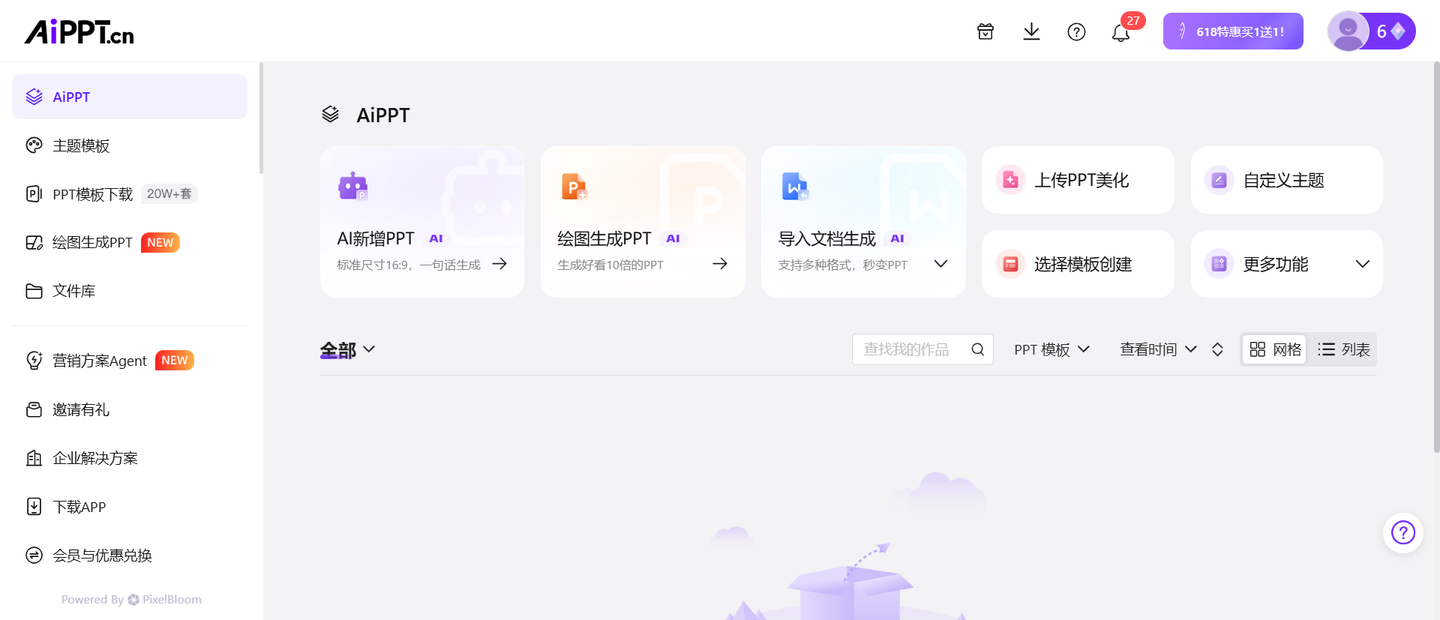
打开浏览器输入https://www.aippt.cn/?seller=tnzk3,进入首页后点击右上角「登录」按钮,选择微信扫码快速授权。新用户完成手机号绑定即可领取免费生成次数。
步骤2:选择PPT创建方式
平台提供两种主流路径,可根据自身情况选择:
路径A:智能生成PPT(推荐新手/无现成大纲)
点击首页「开始智能生成」,在输入框中填写PPT主题、使用场景、预计页数、风格要求。
示例输入:
“2026年上半年市场部工作述职PPT,15页,商务极简风格,包含业绩数据、问题复盘、下半年工作计划。”
如有需要还可以开启「深度研究」,让AI补充行业相关内容素材。
路径B:挑选模板创建PPT(已有明确版式需求)
进入模板中心,按行业、用途筛选适配模板,预览版式后点击选用。后续可导入自有大纲或上传文档生成内容,适合需要固定版式、企业标准化汇报的场景。
步骤3:编辑优化PPT大纲
AI会根据输入需求自动生成完整的PPT大纲。这一步是决定最终文稿质量的关键,也是我每次必做的环节。
建议重点检查:
- 删减冗余章节,去掉与汇报主题无关的目录板块
- 调整章节排序,按逻辑重新排布层级
- 补充细分小标题,让每页内容定位更清晰
大纲确认无误后,点击「生成PPT」,等待30秒到2分钟即可完成初稿渲染。
步骤4:在线精细化编辑
初稿生成后,进入在线编辑工作台,可以执行以下优化:
- 修改单页文字内容,调用AI进行精简、润色或专业术语优化
- 替换配图、调整字体颜色和版式布局
- 新增或删除幻灯片页面,插入图表、流程图补充数据展示
- 切换同风格其他模板,一键统一全文档视觉样式
步骤5:导出成品文件
内容全部调整完毕后,点击工作台右上角「下载」按钮,可选择:
- PPTX格式(可在本地Office/WPS中继续编辑)
- PDF格式(适合正式提交或打印)
- 高清图片、长图等多种格式
也可以生成在线分享链接,设置权限后直接发给同事或客户浏览,无需传输大文件。
高阶使用小技巧
与传统 PPT 工具以及 Prezi 这类创意演示工具都不同,AIPPT 沿用大家熟悉的传统幻灯片线性排版逻辑,适配工作汇报、学术答辩、营销方案、课件教案等国内主流使用场景。
高频使用固定版式时,可上传自有PPT模板保存至个人模板库,后续一键复用,节省排版时间。
批量制作系列课件或多份汇报时,优先使用文档导入功能统一结构,再批量微调即可。
06 我的工具选型思考
回顾整个决策过程,其实没有绝对“谁更好”的结论——关键看场景是否匹配。
Prezi的优势在于非线性动态画布和强视觉创意属性,更适合产品路演、创意演讲、线上公开课这类需要强观众互动、复杂逻辑可视化的场景。如果你有英文使用能力、追求演示创意,它依然是很好的选择。
而AIPPT依托本土化AI能力、全中文操作环境、贴合国内办公场景的功能设计,很好地解决了我使用Prezi时遇到的效率痛点。三分钟即可完成初稿,再配合精细化在线编辑,平衡了高效出稿与个性化设计的需求。