每到年初、季度初,或者接到一个新项目时,你是不是也习惯性地打开一个空白Excel,然后对着密密麻麻的文字清单发愁?任务排期、截止时间、责任人……所有信息挤在一张表里,看得眼花缭乱,却还是理不清哪项任务该先做、哪项可以同步推进、整体进度到底走到了哪里。
这种“文字堆砌式”的规划方式,正是导致工期混乱、任务遗漏、进度失控的隐形杀手。
而甘特图,恰恰是破解这一困局的最简单、最直观的工具。它不复杂,也不专属于项目经理,每一个职场人、学生、自由职业者,都能在10分钟内上手,把自己的工作计划变成一张清晰、漂亮、可追踪的时间轴。
一、甘特图到底是什么?它为什么比表格管用?
先别被“图”这个字吓到。甘特图(Gantt Chart)的学名叫横道图或条状图,它的结构极其简单:
- 横轴代表时间(天、周、月、季度,随你定);
- 纵轴列出你拆解好的每一项具体任务;
- 中间的水平长条,就是每项任务的起止时间和持续时长。
说白了,它就是一张把“任务清单”和“日历”合二为一的可视化图表。
但就是这样一个简单的设计,却解决了文字表格的两大痛点:
- 一眼看清时间重叠 —— 哪些任务可以并行做,哪些必须等前面完成,一目了然;
- 实时感知进度偏差 —— 长条的填充比例就是完成度,哪个环节滞后了,当场就能发现。
小到个人周末大扫除、短视频脚本排期、毕业论文写作计划,大到企业产品上线、营销活动操盘、工程施工跟进,甘特图都能无缝适配。它不挑行业,不挑岗位,是真正的通用型效率工具。
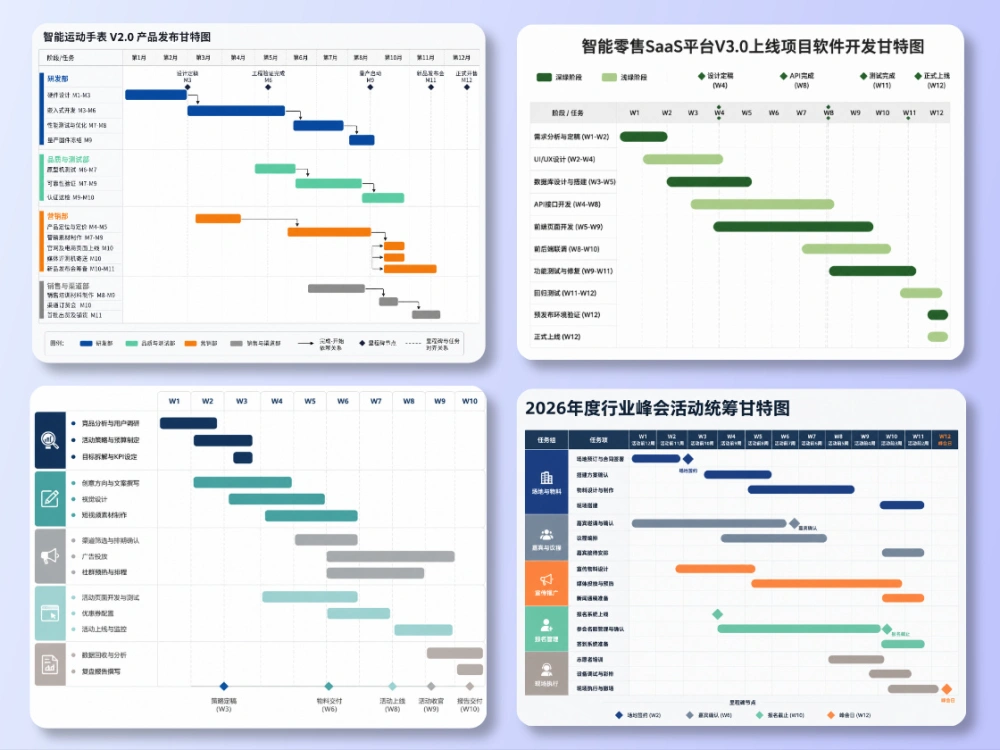
二、零基础制作甘特图,只需4个通用步骤
很多新手一上来就问“用哪个软件”,其实这是本末倒置。做甘特图,三分靠工具,七分靠思路。 只要下面这四步走扎实,哪怕你用纸笔画,都能画出一张合格的甘特图。
第1步:拆解项目,把大目标变成“动作清单”
不要写“完成项目”这种空话。要把大目标层层拆解成可执行、可量化、可验收的具体任务。比如“策划一场直播”,至少要拆成:定主题、写脚本、邀嘉宾、做物料、设备调试、彩排、正式开播、复盘——每一件都是独立且能分配时间的小单元。
新手避坑:拆得越细,后期进度控制就越精准。宁可多拆几项,也不要笼统带过。
第2步:给每项任务贴上“时间标签”
为每一个细分任务确定三件事:开始时间、结束时间、持续天数(或小时数)。注意,要结合项目整体截止日倒推,同时每个任务之间预留1-2天的缓冲期,防止某一步延迟导致全线崩溃。
第3步:理清任务的“逻辑关系”
这是决定甘特图是否专业的关键。你需要区分:
- 串行任务:必须等前一步完成才能开始下一步(比如“定主题”完了才能“写脚本”);
- 并行任务:可以同时推进,互不干扰(比如“做物料”和“邀嘉宾”可以同步进行)。
理清之后,你的图就不会出现“还没定主题就开始写脚本”这种逻辑错误。
第4步:选工具录入数据,生成并导出
把以上三步整理好的任务名称、时间节点、依赖关系,录入到你选定的制图工具中,一键或几步操作就能生成标准甘特图。最后微调配色、字体、进度百分比,检查无误后导出图片、PDF或文档,就能直接用于汇报或协作。
三、2026实测|5款甘特图制作工具深度测评
我前后试过十几款工具,从免费网页版到专业付费软件都有。下面这5款是我根据操作难度、免费程度、出图效果和适用场景精挑出来的,覆盖了从新手到专业玩家的全部需求。
1. PicDoc
如果你只选一款,我首推PicDoc。它是纯网页工具,无需下载,打开浏览器就能用。界面干净得几乎没有学习成本,特别适合零基础用户。
https://www.picdoc.cn/ai-gantt-chart.html?utm_source=htpiccpa&utm_content=3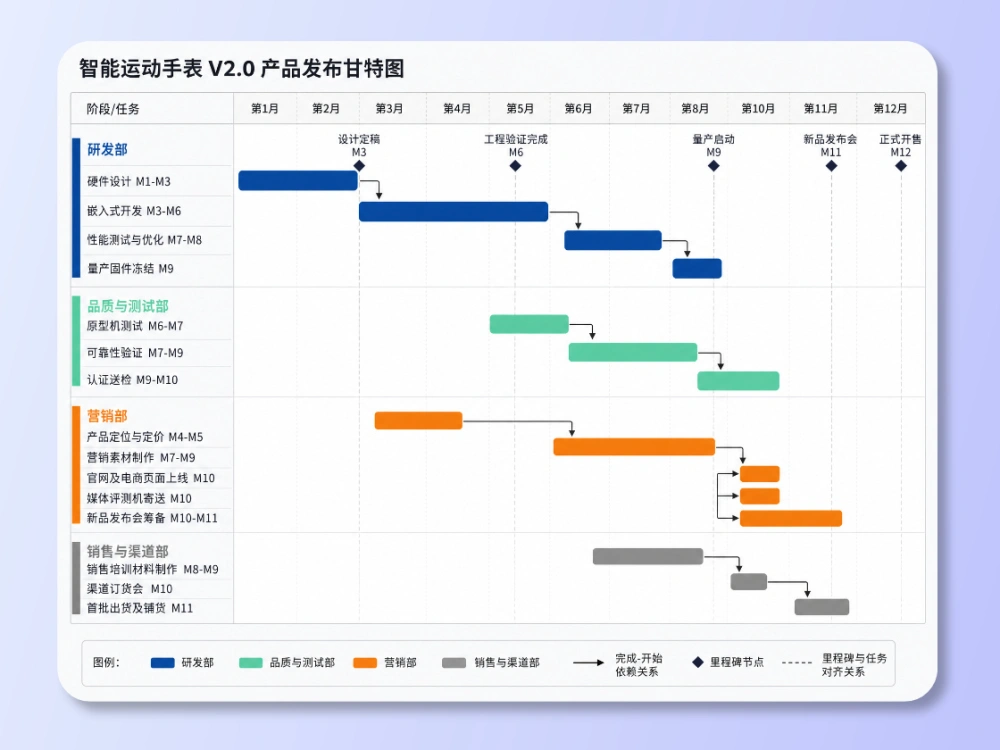
核心亮点:
- 内置大量行业模板(项目管理、活动策划、学业规划等),选中后直接改文字、调时间,3分钟出图;
- 支持任务依赖设置、进度百分比标注、配色自定义;
- 导出高清图片、PDF、文档,无水印、无压缩,免费版完全够用。
适合谁:个人日常规划、职场新人、学生作业、小型团队轻量协作。
不足:高级功能(如资源负载、成本管理)缺失,不适合超大型复杂项目。
一句话总结:性价比之王,90%的新手选它都不会错。
2. 幕布
幕布本是思维导图和大纲笔记工具,但它有一个隐藏神技:先以大纲层级梳理任务,一键就能转换为甘特图。如果你习惯用列表拆解思路,这个流程会非常丝滑。

核心亮点:
- 大纲→甘特图,零手动排版;
- 支持时间节点、进度标注、任务备注;
- 支持多人在线协作,小团队同步进度很方便。
适合谁:个人短期规划、习惯清单式思考的用户。
不足:甘特图样式单一,无法设置复杂依赖关系,导出高清图需会员。
一句话总结:轻量、快速,但别指望它做专业级图表。
3. Excel
Excel几乎人手一份,无需额外成本。它的制作原理是利用“条形图”改造,通过设置坐标轴和数据区域,手动生成甘特图。
核心亮点:
- 每个细节(刻度、颜色、网格线)完全由你掌控,自由度最高;
- 本地存储,安全稳定,适合长期存档和反复修改。
适合谁:喜欢折腾、追求个性化样式,且不急于出图的用户。
不足:制作流程繁琐,手动调整极易出错,不支持自动更新和实时协作,复杂项目排期足以让人崩溃。
一句话总结:可作为学习原理的入门练习,但不推荐日常高效使用。
4. ProcessOn
ProcessOn是老牌在线绘图平台,支持甘特图、流程图、思维导图等多种类型。它的拖拽式操作很友好,同时提供了丰富的模板库。

核心亮点:
- 精细化管理:支持任务依赖、前置后置逻辑、工期预警、进度实时更新;
- 多人协作、评论、版本回溯,团队沟通效率高;
- 输出图表样式专业,配色布局多样,适合正式汇报。
适合谁:中小型团队、中等复杂度的项目(如产品迭代、营销campaign)。
不足:免费版有文件数量限制,高级导出和协作功能需付费。
一句话总结:兼顾易用性与专业性,性价比尚可。
5. Microsoft Project
这是项目管理领域的“老大哥”,功能极其强大,但同时也极为复杂。它不仅是画图工具,更是一套完整的项目管控系统。
核心亮点:
- 多级任务拆解、资源分配、成本核算、风险预警、偏差分析——你能想到的专业功能它都有;
- 甘特图自动联动数据,修改一个任务,整体时间线自动重算,精准高效。
适合谁:专业项目经理、大型工程或企业级复杂项目。
不足:学习成本极高,零基础用户上手至少需要数天培训;付费软件,占用资源大,个人轻量使用严重性能过剩。
一句话总结:非专业人士请绕道,专业人士必备。
四、工具是表象,思维才是内核
说实话,刚学甘特图那会儿,我也曾沉迷于比较各种工具的按钮和模板,总觉得“换个更高级的软件,进度管理就能自动变好”。但做了上百个项目之后,我最大的体会是:甘特图真正的价值,不是画出来那一刻,而是画之前你被迫去拆解任务、理清逻辑、排定优先级的那段思考时间。
那个过程,会让你对自己的项目有前所未有的掌控感。
所以,别再纠结“甘特图如何制作”这个技术问题了。从今天起,随手打开一个轻量工具,把下周要做的事情拆一拆、排一排、画一画。你会发现,当任务从文字变成彩色的时间条时,你的焦虑感会骤降,而效率和信心会悄悄上涨。
一张甘特图,也许就是你从“忙乱”走向“从容”的第一步。