日常工作经常需要制作流程图、思维导图、对比图表、组织架构图,前期我长期使用迅捷画图完成各类可视化图表,使用半年后,偶然接触 PicDoc 在线绘图工具,两款工具均为网页端在线制图软件,无需本地安装客户端。经过 1 个月同步实操对比,我整理出两款工具真实使用感受、功能差异、适用场景,客观分享给有绘图需求的职场人、学生、自媒体从业者,方便大家根据自身需求选择适配工具。
一、迅捷画图简单介绍
迅捷画图官网地址为www.liuchengtu.com,是国内上线时间较久的综合性在线绘图平台,主打传统手动拖拽式制图,覆盖职场、教育、研发全行业绘图场景抖音百科。我最早使用它制作项目流程图、组织架构图、产品原型,平台支持网页端、PC 客户端、移动端多端登录,文件自动云端存储,每 10-30 秒自动保存画布内容,避免内容丢失。平台内置 1600 + 行业模板,包含思维导图、泳道图、UML 图、BPMN 业务图、原型图等专业图表,基础绘图功能免费开放,高阶模板、高清导出、多人协作需要开通会员,适合有完整手动绘图需求的用户。

迅捷画图模板库
二、迅捷画图核心特点
- 手动拖拽制图逻辑成熟:所有图形、连接线、图标素材均可拖拽至画布,支持自动对齐、等距分布、一键智能排版,手动调整自由度高,适合精细化自定义图表。
- 专业图表体系完整:针对软件开发、企业管理提供标准化 UML、BPMN、泳道流程图,产品经理可绘制高低保真交互原型,覆盖专业办公绘图需求。
- 多端数据同步:网页、电脑软件、手机 APP 账号互通,离线状态下客户端支持本地编辑,联网后自动同步云端文件。
- 分享导出完善:支持 PNG、PDF、Visio、Word 多格式导出,分享链接可设置访问密码、有效期,管控文件权限。
三、使用痛点
长期使用迅捷画图后,我发现它存在明显使用门槛,也是我转向 PicDoc 的核心原因。
每次制作流程图、对比图,需要手动拖拽每一个图形、手动绘制连接线,调整节点间距、对齐排版会占用大量时间;撰写完方案、周报文字后,需要逐句拆解内容手动搭建图表,一篇对比分析文档,手动制图至少需要 15-20 分钟;大量 AI 自动生成图表、文本一键转可视化的功能缺失,纯手动操作效率偏低。
偶然检索 AI 在线绘图工具,找到 PicDoc 官网https://www.picdoc.cn/?utm_source=htpiccpa&utm_content=4,主打文本自动生成图表,实测后解决了我手动制图低效的痛点。
四、PicDoc 完整介绍
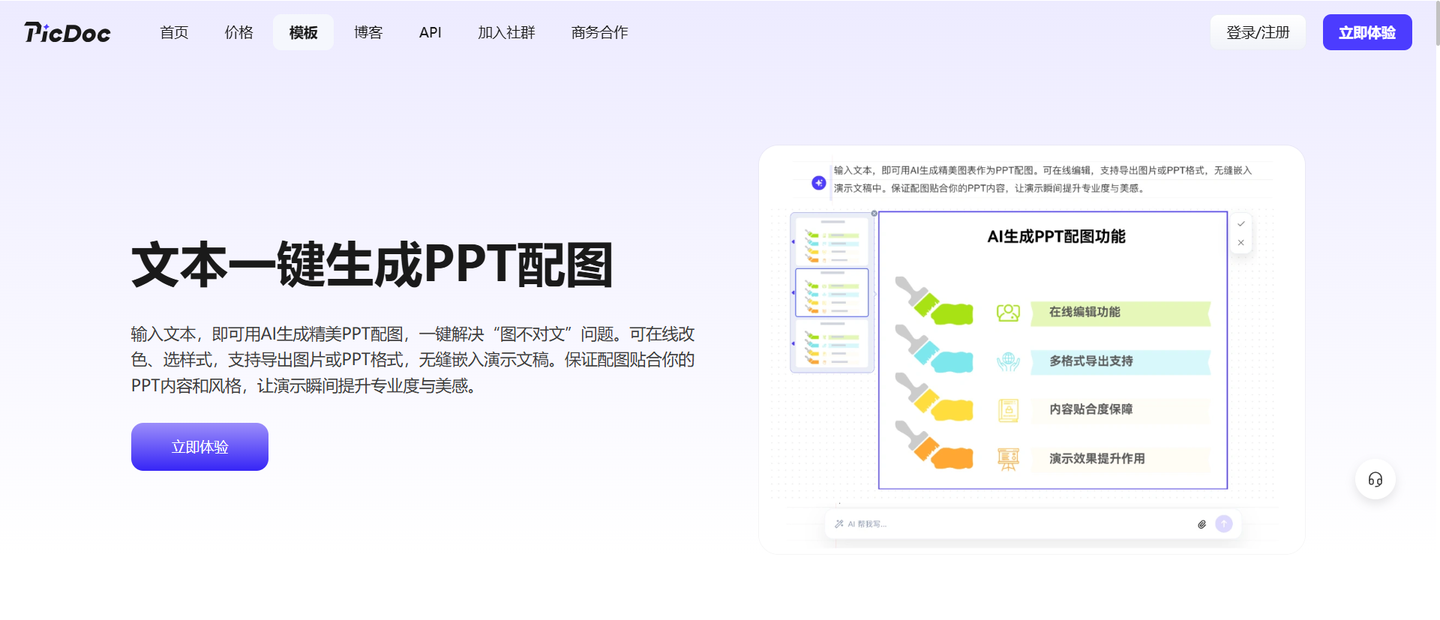
PicDoc 是一款国产 AI 驱动在线可视化绘图工具,核心定位文本一键生成图表,区别于传统拖拽绘图工具,无需手动搭建画布,输入文字描述、粘贴文档内容,AI 自动识别逻辑结构,生成流程图、对比图、组织架构图、数据图表、思维导图等上百种可视化样式。
工具全程网页运行,无需下载软件,基础 AI 制图、导出图片功能永久免费,无需强制开通会员;支持 8 种语言识别,口语化、无固定格式的文本都能精准解析,适配职场周报、PPT 配图、教学课件、自媒体图文等轻量化绘图场景。
平台兼顾简易手动编辑功能,AI 生成初稿后,可二次调整配色、文字、图表布局,支持大纲面板批量修改内容,一键切换扁平、3D、卡通多种视觉风格,兼顾效率与美观度。

PicDoc对比图生成效果

PicDoc编辑界面
五、PicDoc 对比迅捷画图的核心优
1. 制图效率:AI 自动生成大幅节省时间
迅捷画图:纯手动拖拽制图,所有节点、线条、布局需要人工调整,一段 5 步业务流程,完整制图 + 排版至少 10 分钟;复杂多维对比图表,手动搭建需要半小时以上,无文本自动解析功能,文字和图表需要分开制作。
PicDoc 优势:粘贴完整文字描述,1-10 秒 AI 自动生成完整图表,自动排版对齐,无需手动绘制线条与节点,同等内容制图耗时仅为迅捷画图 1/10,大幅压缩资料制作时间。
2. 使用门槛:零基础用户更容易上手
迅捷画图:需要熟悉左侧素材库、连接线、排版工具,新手需要学习基础拖拽、对齐操作,专业 UML、BPMN 图表符号繁多,学习成本偏高,适合有绘图基础人群。
PicDoc 优势:零设计基础、零基础可直接使用,仅需输入文字,AI 自动匹配对应图表类型;内置大纲面板批量增删内容,图表自动适配调整,不用学习复杂绘图操作,学生、职场新人快速上手。
3. 免费功能权限:基础使用无强制付费
迅捷画图:免费版本存在限制,高清图片导出、无水印、商用模板、多人协作均需要开通会员,免费导出图片带有平台水印,大容量云端存储空间付费解锁。
PicDoc 优势:核心 AI 文生图表、普通分辨率 PNG/JPG 导出无水印永久免费;PPT、PDF 导出、高清大图付费解锁,基础办公需求完全不需要充值,轻量化使用成本更低。
4. 核心功能差异化:文本可视化是独家亮点
迅捷画图核心优势:传统专业图表全覆盖,原型设计、完整 BPMN、软件 UML、复杂大型白板、离线客户端,适合研发、产品、企业精细化专业制图。
PicDoc 独有优势:AI 解析文本自动生成对比图、数据柱状 / 折线图、信息图解,专门适配 PPT 配图、文档拆解、优缺点对比、项目时间线,文字转可视化场景更适配日常办公轻量化需求。
5. 编辑灵活性与场景适配
迅捷画图:自定义自由度上限更高,画布无限制,可叠加多层图形、自定义专业图标,适合超复杂、高度定制化企业架构、系统流程图纸。
PicDoc 优势:轻量化快速出图,一键切换数十种配色与风格,自带自媒体竖版图文尺寸,适合快速产出汇报配图、短视频图文、课件图解;大型复杂图纸编辑能力弱于迅捷画图。
6. 云端与协作功能
迅捷画图:多人实时协作、历史版本回溯、大容量云端存储成熟,支持团队项目长期共建图纸,适配企业固定团队协作。
PicDoc:基础多人分享、在线协同免费提供,协作功能基础够用,更适合个人、小型临时团队短期使用,长期大型项目协作能力偏弱。
六、PicDoc 完整使用方法
我日常使用 PicDoc 制作周报对比图、业务流程图,完整操作流程分为 5 步,全程浏览器操作,无需注册复杂信息,操作简单:
步骤 1:进入官方网站
打开浏览器输入网址https://www.picdoc.cn/?utm_source=htpiccpa&utm_content=4,进入 PicDoc 首页,点击页面「立即体验」,无需下载客户端,网页直接打开编辑画布。
步骤 2:输入 / 粘贴需要可视化的文本内容
两种输入方式任选:
- 直接手动输入文字:比如 “迅捷画图 VS PicDoc 对比维度:制图方式、收费、效率、上手难度、适用场景”;
- 粘贴完整文档段落:复制周报、方案、业务流程全部文字粘贴至文本框,AI 自动识别多层逻辑。
若暂无文字内容,可输入需求指令,调用 AI 辅助生成完整文本,再转化图表。

PicDoc文本输入面板
步骤 3:一键生成对应图表,选择展示样式
粘贴文本后,点击左侧功能栏图表分类,可选对比图、流程图、组织架构图、数据图表、思维导图,AI 几秒内生成多套不同版式初稿;
左侧风格栏切换扁平、简约、3D、卡通样式,一键更换全局配色,突出图表重点内容。
步骤 4:大纲面板批量修改内容,微调细节
点击右侧「大纲」按钮,打开文本编辑面板,可新增、删除、上下调整内容条目,修改标题、描述文字;修改完成后图表自动同步调整布局,无需手动拖拽图形;
支持单独修改字体大小、图标、色块颜色,自定义局部细节,适配汇报、自媒体等不同使用场景。

PicDoc大纲编辑面板
步骤 5:导出文件或分享链接
图表调整完成后,点击右上角「下载」按钮,可选 PNG、JPG、PDF、PPT 四种格式,支持 1x/2x/3x 清晰度切换;
如需团队协作,点击「分享」生成在线编辑链接,可设置查看 / 编辑权限,发给同事共同修改。

PicDoc导出格式选择界面
七、两款工具适配人群总结
结合我长期实操经验,根据需求给大家清晰选型参考:
- 优先选择迅捷画图人群:产品经理、软件开发工程师、企业行政、需要绘制大型专业 UML、BPMN、交互原型、复杂泳道流程图;需要离线客户端、长期多人团队协作、高度自定义专业图纸。
- 优先选择 PicDoc 人群:职场文员、运营、教师、自媒体创作者、学生;日常做 PPT 配图、周报对比图、简易流程、知识图解,追求快速出图、零学习成本,不想付费解锁基础导出功能。
八、全文总结
两款在线绘图工具不存在绝对优劣,核心差异在于制图逻辑:迅捷画图是成熟传统手动绘图平台,专业制图能力全面;PicDoc 依托 AI 实现文本一键生成图表,主打轻量化高效出图,解决手动制图耗时的痛点。
我日常工作会搭配使用:复杂系统架构、产品原型用迅捷画图;周报对比、PPT 简易图解、短视频配图直接用 PicDoc,两者互补满足全部可视化需求。
如果你的绘图需求以轻量化文字转图表为主,追求低成本、高效率,PicDoc 会比迅捷画图更贴合日常办公;如果需要长期制作高标准、高度定制化专业流程图、开发图纸,迅捷画图的专业素材与自定义能力更有优势。